Time Machine et les partages SMB (Windows)

6 septembre 2009 § 3

51220time20machine1Cherchant à faire des sauvegardes régulières de mon outil de travail, j’ai décidé de brancher mon petit serveur Windows à mon MacBook Pro…

Pour cela, Apple livre avec Mac OS un utilitaire nommé Time machine, mais ce dernier est quelque peu récalcitrant à fonctionner avec des partages réseaux, surtout si ces derniers ne proviennent pas d’un matériel badgé de la marque à la pomme…

Ayant rencontré quelques problèmes et messages d’erreur (Error 45, par exemple), je vous conseille fortement la lecture de l’article « Making Time Machine work with the ReadyNAS« , écrit par un des membres de ReadyNas.

Ce dernier réunit toutes les bonnes infos pour réussir la manipulation !

Je rajouterai une précision, pour modifier le nom de sa machine, cela se passe depuis les préférences systèmes, module partage ! (et évitez les espaces, majuscules… faites au plus simple!)

Applications MacOS X : 34% de choses inutiles ?

27 décembre 2008 § 10

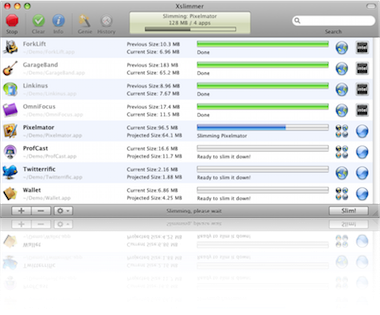
En surfant sur la toile, je suis tombé sur le logiciel Xslimmer.

Le but de ce logiciel est d’alléger les applications installées sur votre Mac afin de gagner de l’espace disque, je ne manque pas de place, mais j’étais curieux de voir les capacités du logiciel.

xslimmer

J’ai donc sélectionné toutes les applications de mon Mac et il y a en tout 1.77 d’espace disque sur 4.95 GB d’applications qui peut être libérés. Soit quand même 34% ! Les fichiers supprimés correspondent aux fichiers destinés à d’autres architectures que celle utilisée sur votre système.

Enfin bref, le changement d’architecture sur les Macs n’a pas que du bon ;)

Comment ajouter plusieurs polices en une fois dans Mac OS X ?

26 décembre 2008 § 3

Parfois, Windows est un logiciel plus intuitif que Mac. Parfois…

Dans Windows (de 98 à Vista), pour ajouter des polices au système, il suffit d’en sélectionner plusieurs et ensuite de les glisser-déposer dans le dossier fonts de Windows. Une sur-couche à l’explorateur prend en charge la copie et l’installation des polices, en prenant le soin d’éviter les doublons et polices corrompues.

Dans Mac OS X, il est possible d’ajouter une police en double cliquant sur son fichier, on obtient alors une fenêtre avec un aperçu de ladite police et un bouton pour l’installer. Ce mode opératoire pratique pour 1 ou 2 polices trouve vite ses limites lorsqu’on souhaite ajouter plusieurs polices d’un coup… (Par exemple la série de Helvetica, très prisé par les graphistes dits du Web 2.0 !)

J’ai donc regardé rapidement si c’était possible de les ajouter directement via le Finder, chose possible, mais pas très propre. (fichier en cours d’utilisation, version existante, etc.)

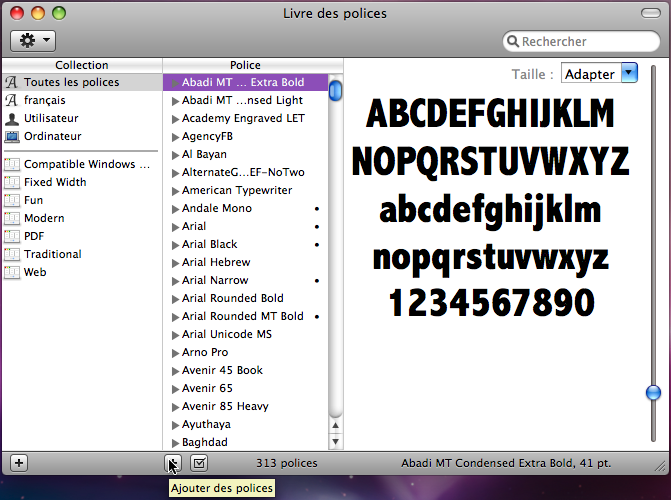
C’est alors que j’ai vu une petite fonctionnalité sur le livre des polices de Mac OS X, autrement dit le gestionnaire de polices du système. Cette fonctionnalité permet d’ajouter plusieurs polices d’un coup dans le système en choisissant simplement le dossier contenant les polices à insérer.

 Livre des polices

Le bouton se situe en bas, au centre du logiciel comme le montre l’aperçu suivant ;)

J’ai mis pas mal de temps à trouver cette fonction (Google n’étant pas très coopératif sur le sujet), j’espère que cette astuce vous servira ;)

Where Am I?

You are currently browsing entries tagged with MacOS X at Here With Me.